Справка › Кабинет: работа › Заявки (CRM)
📥 Заявки (CRM)
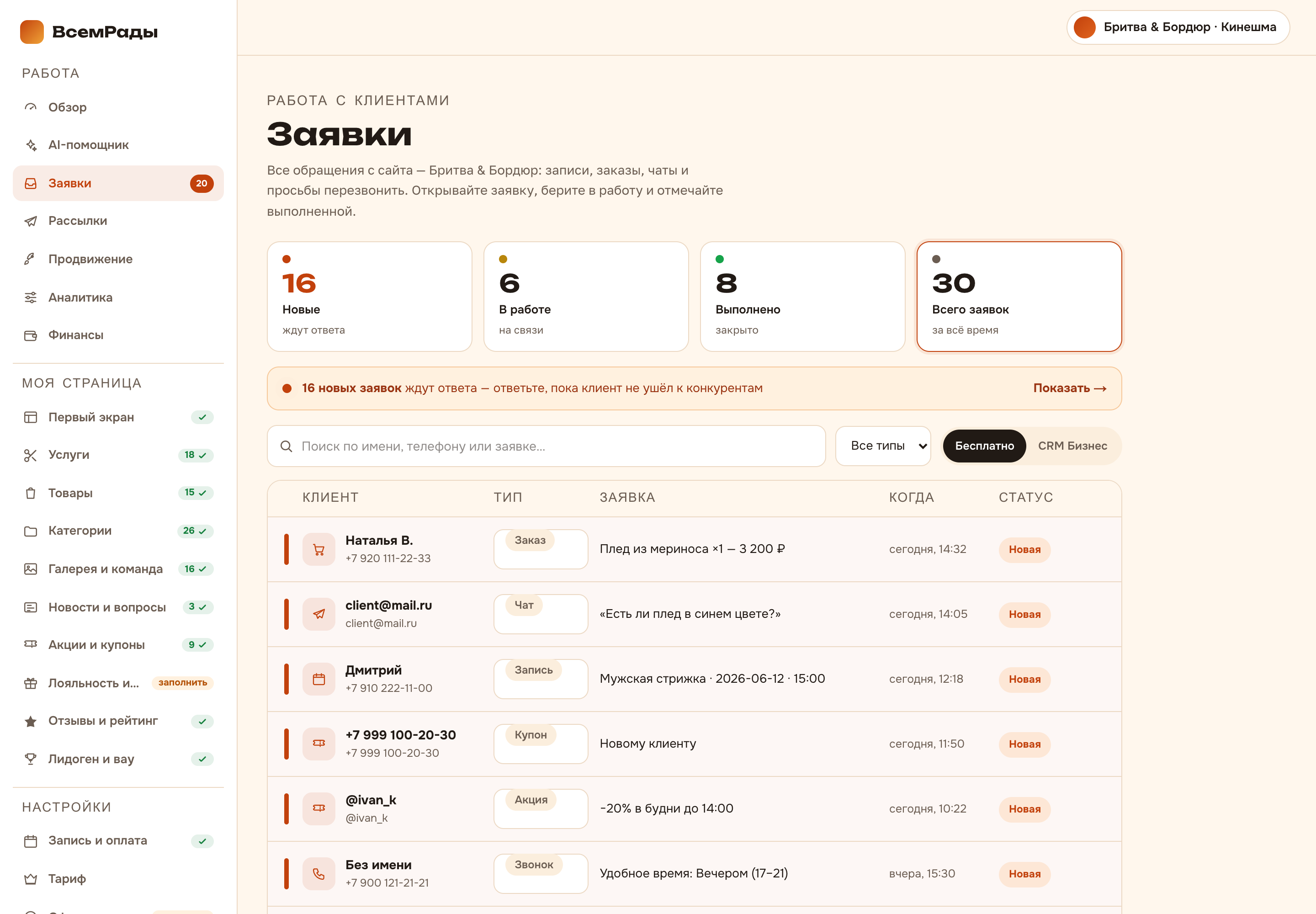
Единое место, куда падают все обращения клиентов: записи, заказы, чаты, просьбы перезвонить, использованные купоны и промокоды. Ничего не потеряется.
Зачем это нужно
Клиент написал в чат, другой записался на сайте, третий попросил перезвонить — и всё это в одном списке, а не разбросано по мессенджерам и записям на бумаге. Видно, кто ещё ждёт ответа, чтобы клиент не ушёл к конкуренту.
Как открыть
Кабинет → Заявки (CRM).
Как пользоваться
- Сначала — «новые». Вверху четыре карточки: Новые, В работе, Выполнено, Всего заявок. Если есть новые — появится оранжевая полоска «ждут ответа»; нажмите её, чтобы показать только их.
- Найдите нужную заявку. Поиск ищет по имени, телефону или тексту заявки. Рядом фильтр по типу (запись, заказ, чат, звонок, купон, промокод). Карточки-статусы сверху работают как фильтр по статусу — нажмите, чтобы отфильтровать.
- Откройте заявку. Нажмите строку в таблице — справа выедет карточка с деталями.
- Ведите заявку по статусам. В карточке три шага: Новая → В работе → Выполнена. Большая кнопка снизу сразу переводит на следующий шаг («Взять в работу», потом «Отметить выполненной»).
- Свяжитесь с клиентом. В карточке есть контакт клиента, кнопки «Позвонить» и «Скопировать», поле для личной заметки (её видите только вы) и блок «Ответить клиенту» — можно взять готовый шаблон, AI-черновик или написать своё и отправить.
Совет. Бесплатно видны последние 50 заявок. Возможность отвечать клиенту прямо из CRM и безлимит заявок — в тарифе «CRM Бизнес». Если упёрлись в лимит, внизу появится кнопка подключения.
Важно. Цвет полоски слева у строки подсказывает статус: оранжевая — новая (ждёт вас), жёлтая — в работе, без полоски и приглушённая — выполнена. Сначала разбирайте оранжевые.